
Lanza tu tienda
Recorrido paso a paso para llevar una tienda pequeña de una cuenta vacía a una tienda en línea publicada que recibe pedidos.
Esta guía te lleva de una cuenta vacía a una tienda en línea publicada. Los pasos siguen la Lista de lanzamiento de la Vista general de tu negocio: los obligatorios deben estar hechos para que el negocio cuente como listo; los recomendados nunca te bloquean.
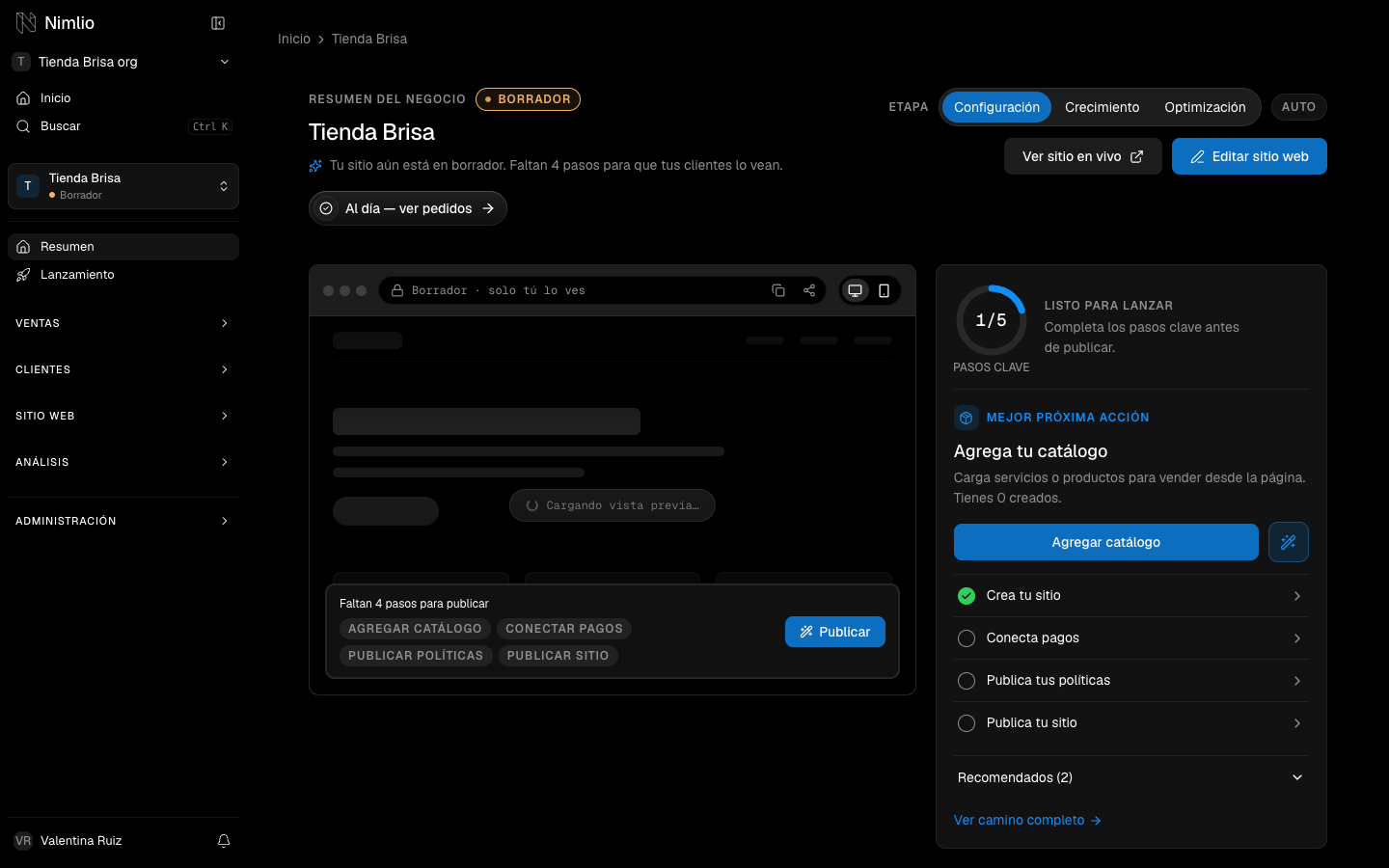
Pasos obligatorios
- Crea tu sitio
Desde Primeros pasos crea tu negocio a partir de una descripción o una plantilla y ábrelo desde el panel. Nimlio construye una primera versión editable de tu sitio; lee Generación en vivo si quieres saber qué pasa mientras tanto.
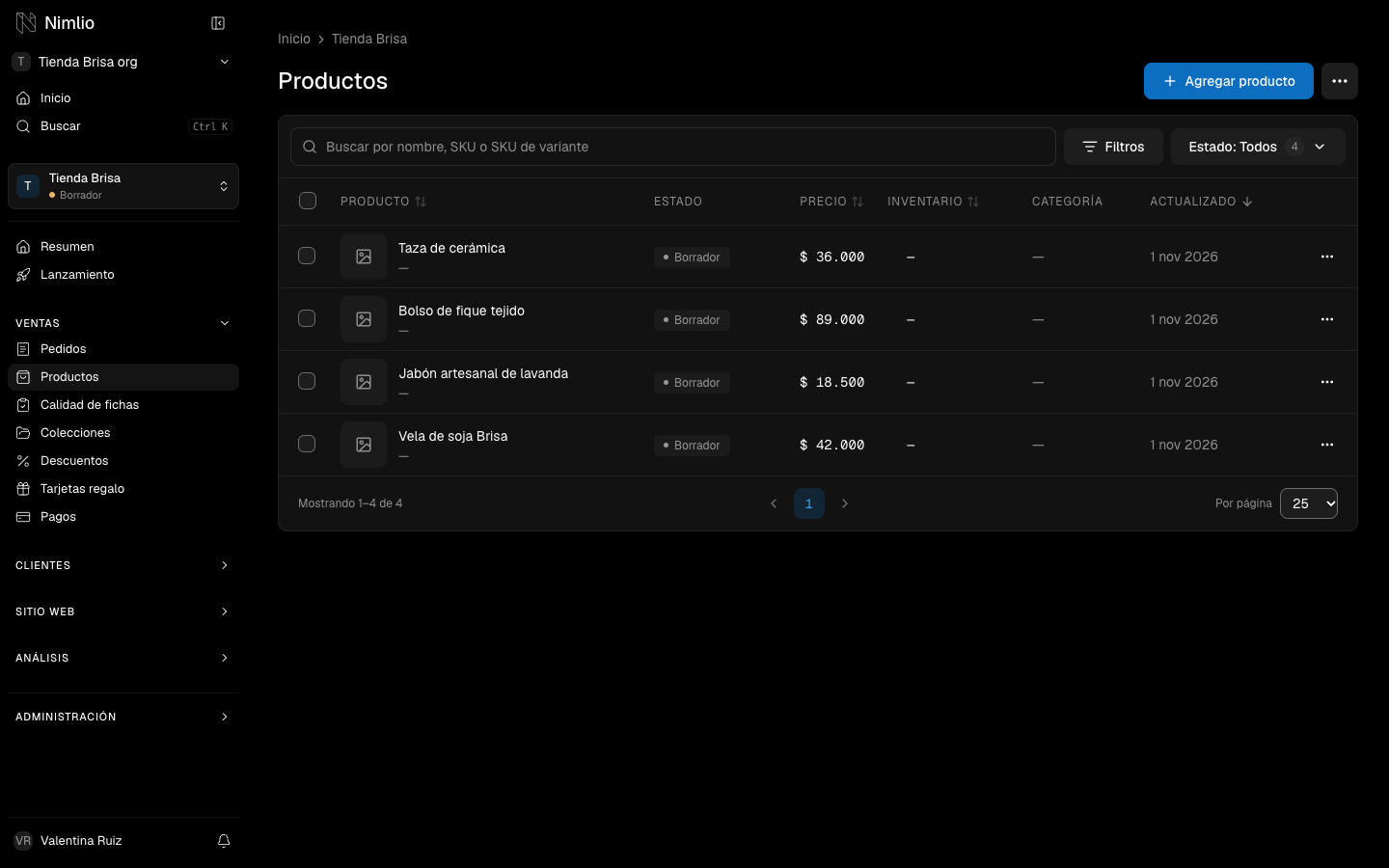
- Agrega tus productos
Abre Productos en la barra lateral y agrega cada producto con nombre, foto y precio en COP, con variantes (talla, color) e inventario si los necesitas. El catálogo cuenta como hecho con al menos un artículo. Detalles en Tienda.
- Conecta pagos
Abre Pagos. Conecta Wompi o Mercado Pago para cobrar en línea (plan Pro o superior), o activa el pago contra entrega (COD) en Configuración, en la tarjeta Envíos y contra entrega (aparece cuando el módulo de Productos está activo). El paso cuenta como hecho con llaves reales o con COD activo; con llaves de prueba solo muestra una marca de atención hasta que pases a producción. Mira Pagos.
- Publica tus políticas
En Configuración → Políticas abre y publica las dos políticas obligatorias: Términos y condiciones y Política de tratamiento de datos. El paso queda hecho cuando ambas están publicadas. Tus clientes las ven en tu sitio.
- Publica tu sitio
Abre tu sitio web y pulsa Publicar sitio. Cuando termina, ves ¡Tu sitio web está en vivo!. Más en Dominios y publicación.
Pasos recomendados
- Haz una compra de prueba
Con llaves de prueba conectadas, haz un pedido de prueba desde tu propio sitio y revisa que aparezca en Pedidos, antes de pasar a producción.
- Conecta tu dominio
Opcional, plan Pro: conecta tu propio dominio para que te encuentren por tu nombre. Sigue Dominios y publicación.
- Consigue tu primera venta
Comparte tu enlace (la pantalla de publicación tiene Copiar enlace y Compartir por WhatsApp) y mira llegar tu primer pedido en Pedidos.
Tus clientes reciben un recibo por correo cuando se paga un pedido, y tu sitio puede mostrar un enlace de chat de WhatsApp para que te escriban. Los mensajes automáticos por WhatsApp no hacen parte del plan estándar hoy.