
Lanza tu barbería
Recorrido paso a paso para llevar una barbería de una cuenta vacía a un sitio publicado que recibe reservas.
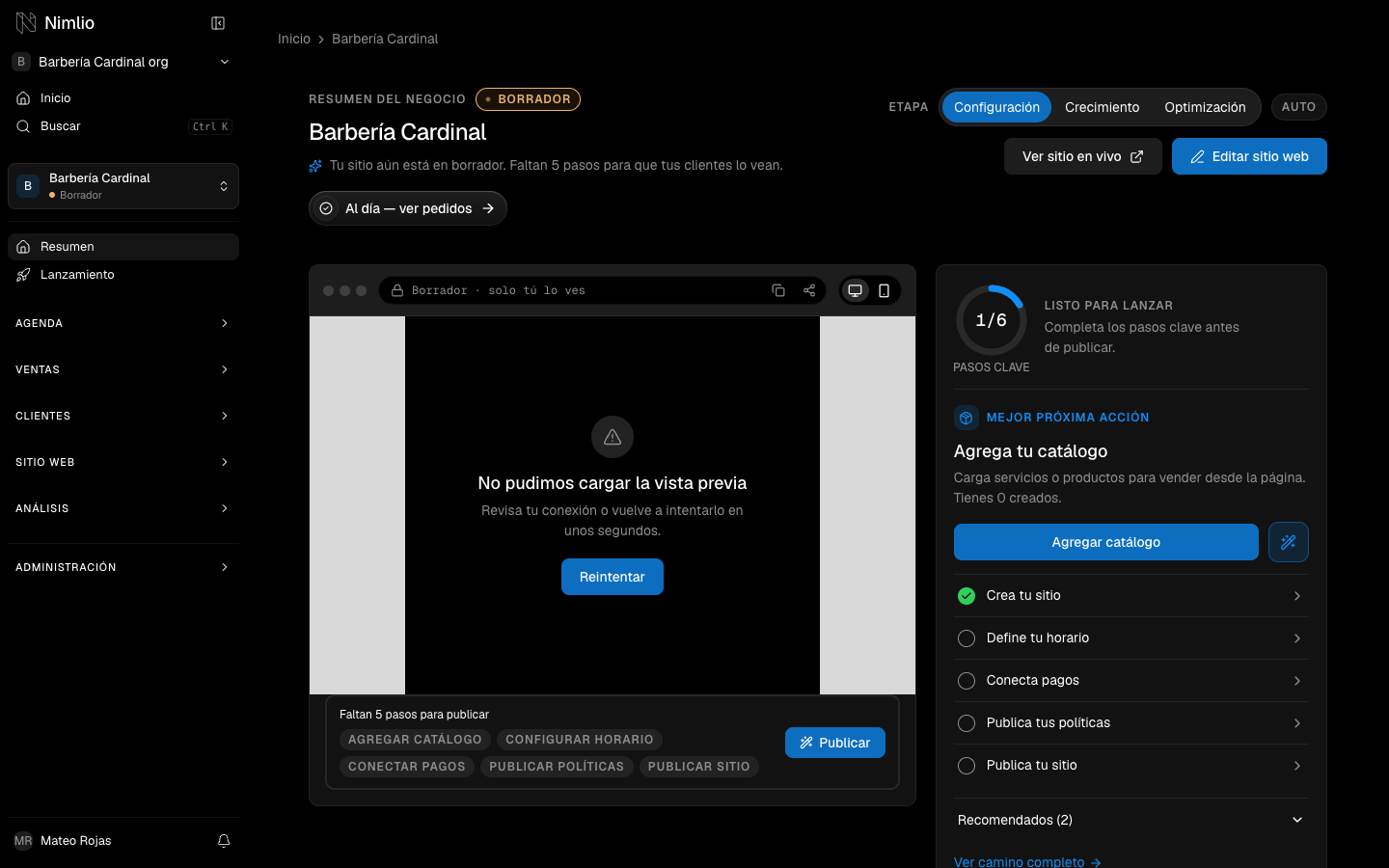
Esta guía te lleva de una cuenta vacía a un sitio de barbería publicado donde tus clientes reservan su turno. Los pasos siguen la Lista de lanzamiento de la Vista general de tu negocio: los obligatorios deben estar hechos para que el negocio cuente como listo; los recomendados nunca te bloquean.
Pasos obligatorios
- Crea tu sitio
Desde Primeros pasos crea tu negocio a partir de una descripción o una plantilla y ábrelo desde el panel. Nimlio construye una primera versión editable de tu sitio; lee Generación en vivo si quieres saber qué pasa mientras tanto.
- Agrega tus servicios
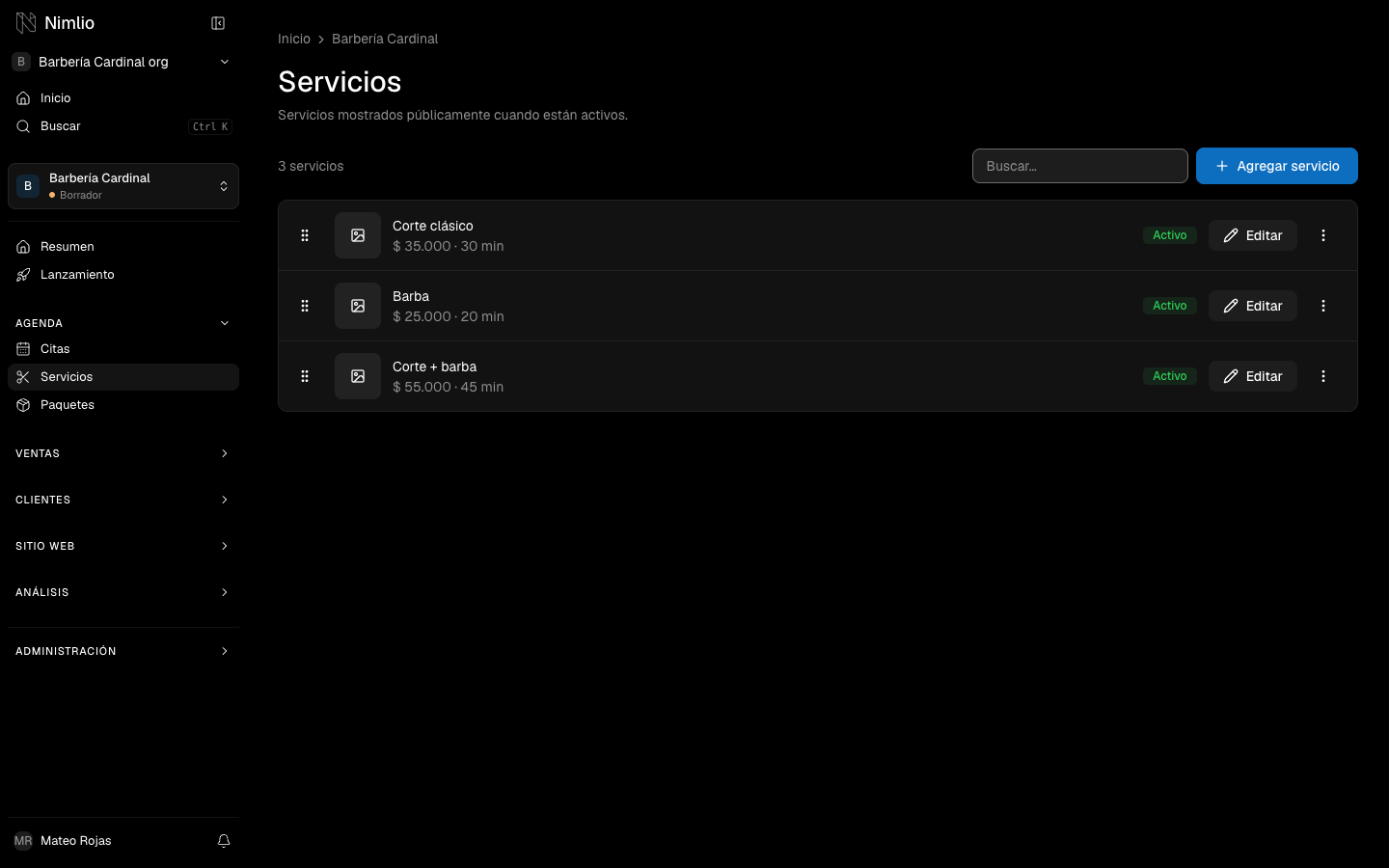
Abre Servicios en la barra lateral y agrega cada servicio con nombre, precio y duración (corte, barba, corte + barba…). Luego abre Personal y agrega a cada barbero. Detalles en Reservas.
- Define tu horario
Como tu negocio recibe reservas, este paso es obligatorio: en Citas define los días y horas en que trabajas, para que el calendario de reservas solo ofrezca espacios reales. Mira Reservas.
- Conecta pagos
Abre Pagos y conecta Wompi o Mercado Pago para cobrar en línea (plan Pro o superior). Los anticipos de reserva son aparte y solo funcionan con Wompi (plan Pro, se configuran en los ajustes de reservas; mira Reservas). En un negocio solo de servicios el paso cuenta como hecho cuando conectas llaves reales (de producción); con llaves de prueba solo muestra una marca de atención hasta que pases a producción. Mira Pagos.
- Publica tus políticas
En Configuración → Políticas abre y publica las dos políticas obligatorias: Términos y condiciones y Política de tratamiento de datos. El paso queda hecho cuando ambas están publicadas. Tus clientes las ven en tu sitio.
- Publica tu sitio
Abre tu sitio web y pulsa Publicar sitio. Cuando termina, ves ¡Tu sitio web está en vivo!. Más en Dominios y publicación.
Pasos recomendados
- Conecta tu dominio
Opcional, plan Pro: conecta tu propio dominio para que te encuentren por tu nombre. Sigue Dominios y publicación.
- Consigue tu primera reserva
Comparte tu enlace (la pantalla de publicación tiene Copiar enlace y Compartir por WhatsApp) con tus clientes habituales y mira llegar la reserva en Citas.
Los clientes que reservan eligiendo un horario (reserva por horarios activa) reciben una confirmación por correo con un enlace para gestionar su reserva; las solicitudes que confirmas a mano no envían una. Tu sitio también puede mostrar un enlace de chat de WhatsApp para que te escriban. Los mensajes automáticos por WhatsApp no hacen parte del plan estándar hoy.